
网页视频有声音没画面怎么办?黑屏、解码与硬件加速排查指南
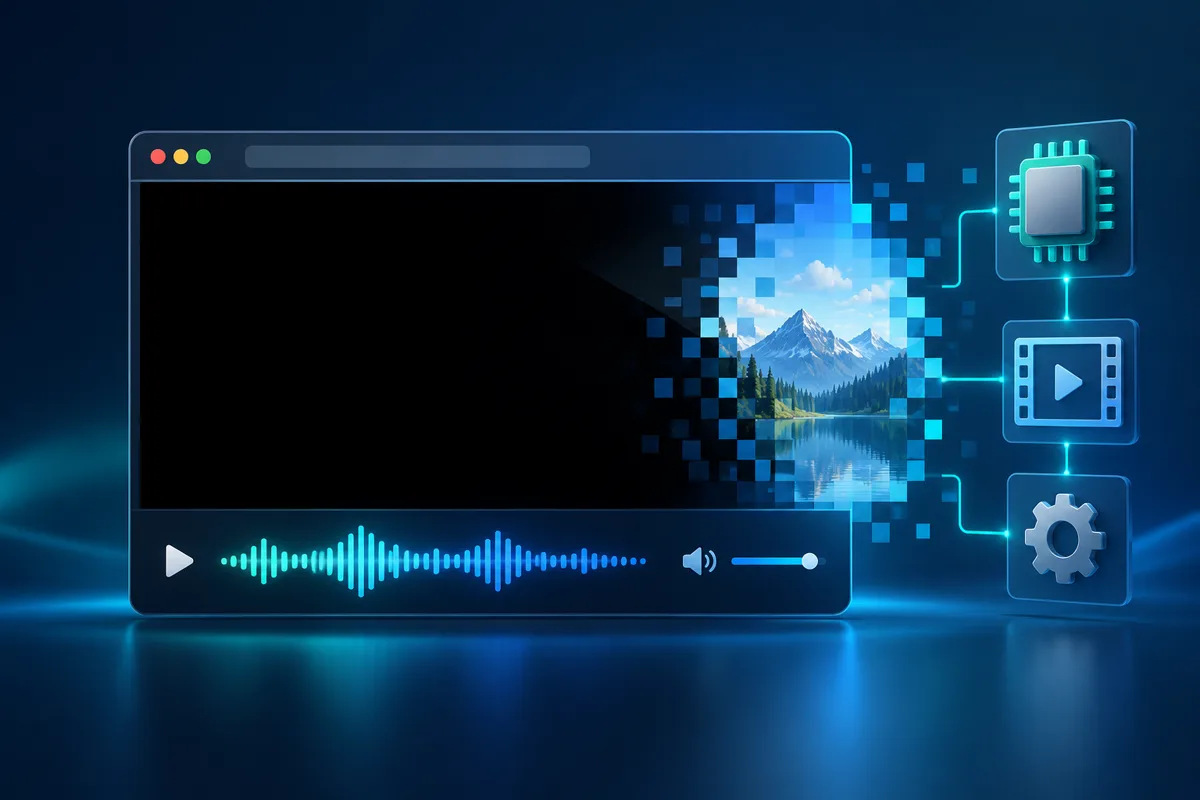
网页视频能听到声音却看不到画面,通常不代表视频文件完全损坏。声音和画面由不同轨道、解码器和渲染流程处理:音频已经正常播放,但视频轨道可能被浏览器解码能力、显卡驱动、硬件加速或扩展程序阻断。最有效的方法不是反复刷新,而是用一组对照测试确定问题发生在哪一层。
先用三次对照测试确定问题范围
- 打开另一个视频。如果只有某一个视频黑屏,更可能是该视频的编码、清晰度版本或播放源异常。
- 用无痕窗口打开同一页面。无痕窗口正常,通常说明广告拦截、脚本管理、下载器或隐私扩展影响了播放器。
- 换一个浏览器或另一台设备测试。只有当前设备异常时,重点检查浏览器、显卡驱动和系统解码能力;多台设备都异常时,再考虑视频源或网络请求。
完成对照后,可以先到最新更新页面打开一条近期内容作为样本。新旧视频都黑屏,说明问题更偏向本机环境;只有个别内容异常,则应记录页面链接,避免把单条内容问题误判成整站故障。
浏览器设置与缓存怎么检查
先做低风险处理
关闭当前标签页后重新打开,确认浏览器已经升级到稳定版本。接着仅清理本站的缓存和站点数据,不必一开始就删除全部浏览记录。旧的播放器脚本、过期清单或损坏缓存都有可能造成音频继续播放而画面区域停在黑色。
如果无痕窗口可以正常显示画面,应逐个停用扩展程序,而不是一次性全部卸载。优先检查广告拦截、脚本拦截、视频下载、强制暗色模式和安全过滤类扩展。每停用一个扩展就刷新同一视频,这样才能找到真正的冲突项。
检查自动播放和受保护内容权限
浏览器可能分别控制声音、自动播放、受保护内容和图形渲染。进入当前站点的权限设置,确认没有把媒体或脚本设为阻止。若浏览器提示受保护内容或媒体组件需要更新,先完成组件更新并重启浏览器,再进行下一轮测试。
硬件加速为什么会导致黑屏
硬件加速会把部分视频解码和画面合成交给显卡。它通常能降低 CPU 占用,但显卡驱动过旧、远程桌面环境、虚拟机或特定驱动组合也可能只输出黑色画面。
- 在浏览器设置中搜索“硬件加速”。
- 记录当前状态,然后切换一次。
- 完全退出并重启浏览器,不能只刷新页面。
- 用同一个视频、同一时间点复测。
切换后恢复正常,说明问题大概率在图形渲染链路。此时应更新显卡驱动和系统补丁,再决定是否长期保持当前设置。不要频繁来回切换多项设置,否则很难确认是哪一步生效。
编码与解码能力怎么判断
常见浏览器通常支持 H.264、VP9 或 AV1 等视频编码,但支持范围会受到操作系统、芯片和浏览器版本影响。老设备可能能解码音频,却无法稳定解码较新的高分辨率视频轨道。
可以先把画质从高清切换为较低档位。低画质正常、高画质黑屏,往往说明高码率或新编码超出设备能力。移动设备还应关闭省电模式后复测,因为部分系统会限制后台解码或图形性能。若浏览器提供媒体诊断页面,可查看视频解码器是否初始化失败,但无需安装来历不明的“万能解码包”。
网络请求正常也可能没有画面
音频和视频可能来自不同的分片请求。网络、DNS、代理或安全软件只拦截了视频分片时,就会出现有声音无画面。先关闭代理或 VPN 做一次对照测试,再检查本机安全软件是否阻止媒体域名。公司、学校或公共 Wi-Fi 也可能对大文件或流媒体请求做限制,切换到移动网络能够快速验证这一点。
如果页面同时出现长时间转圈、清晰度菜单为空或频繁重新加载,建议先参考手机在线观看视频卡顿排查指南,把网络不稳定与纯解码黑屏区分开。
什么时候应该提交站内反馈
当同一视频在两台设备、两个网络和两个浏览器上都只有声音没有画面,而其他视频正常时,问题更可能在该内容的播放源或转码版本。反馈时请提供页面链接、设备系统、浏览器版本、发生时间、可否听到声音以及是否所有清晰度都黑屏。不要提交账号密码、Cookie 或完整浏览器日志。
排查的核心顺序是:先比较其他视频,再比较无痕窗口和其他浏览器,然后切换硬件加速与画质,最后验证网络和播放源。每次只改变一个变量,通常十分钟内就能把问题缩小到浏览器、本机解码、网络或单条内容四类之一。
频道导航
相关阅读
返回网站首页查看全部文章